




- 30天退款政策
- 通过低成本的SSL证书、PremiumDNS、VPN以及每个账户附带的一系列功能,实现终极隐私和安全保障
- 最具知识、友好且专业的支持团队之一,全天候 24/7 可用

Namecheap vs HostGator:快速概述
在我试用了两者之后,HostGator明显更胜一筹。Namecheap以低廉的价格和稳定的速度给我留下了深刻印象,但HostGator看上去更为全面。
设置过程更顺畅,仪表盘操作更直观,并且他们的在线聊天支持能在几分钟内解决我的问题。
Namecheap非常适合只需要廉价且可靠的主机的用户,但我发现从长远来看HostGator是更好的选择。它操作更友好、预置工具更强大,而且日常管理起来也更加便捷。
1. 价格与方案对比
Namecheap的超低价格是HostGator难以匹敌的。
如果你像我一样注重价格,Namecheap无疑是赢家。它的共享主机起步价仅为$1.98/月,即便是最高级的方案也比HostGator的中端选项便宜。
我发现他们基于EasyWP的WordPress主机更为实惠,尤其是首年大幅的折扣。
HostGator的共享方案也不算差,你可以获得不错的功能和支持,但那些低价促销不长久,一旦续费时价格会跳涨不少。
他们的VPS和专用方案也同样如此。Namecheap在所有方案中都保持了经济实惠,而HostGator则在更高的配置与相应更高的价格间取得平衡。
如果你正处于起步阶段或资金紧张,Namecheap能让你更快获得实惠。
2. 客户支持对比:谁更靠谱?
HostGator提供了更快捷、更易接触的人工支持。
Namecheap 客户支持
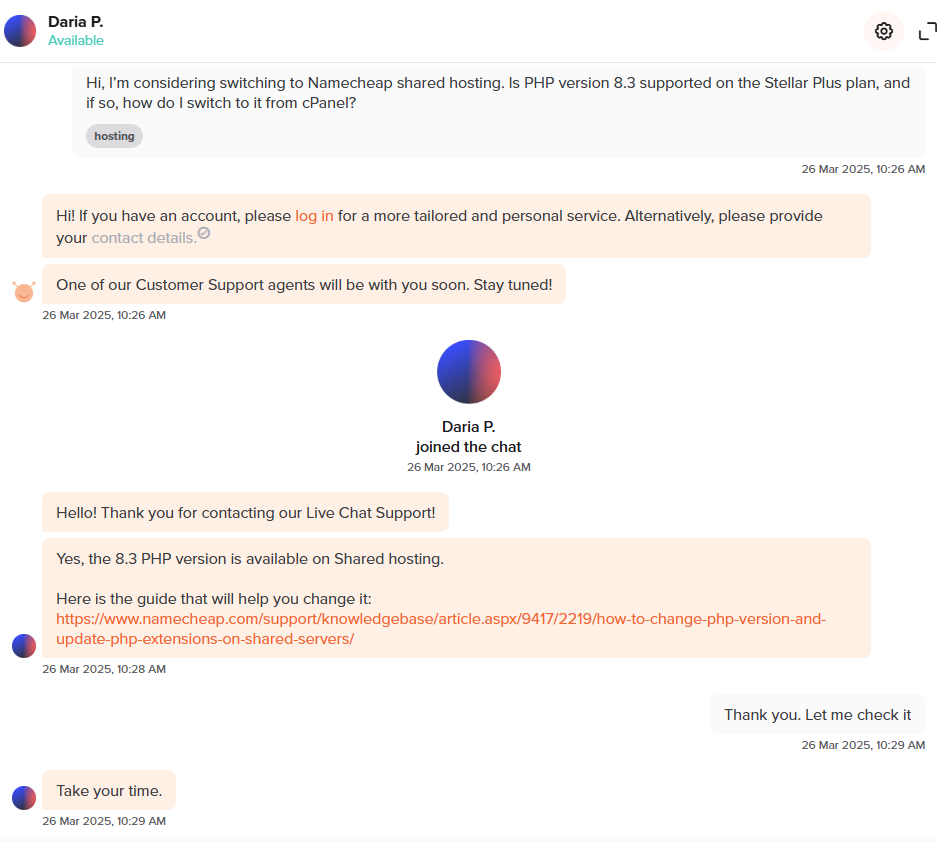
我测试了Namecheap的全天候在线聊天服务,总体来说表现不错,尽管有少许小瑕疵。
加入排队并选择“销售/预售”后,我几分钟内就接入了。客服态度礼貌、响应迅速,但最初的回答显得有些模板化。
当我追问有关托管Laravel应用和SSH访问的具体问题时,他们详细解释了Laravel在VPS或专用主机上的最佳运行方式,即提供完全控制的方案。
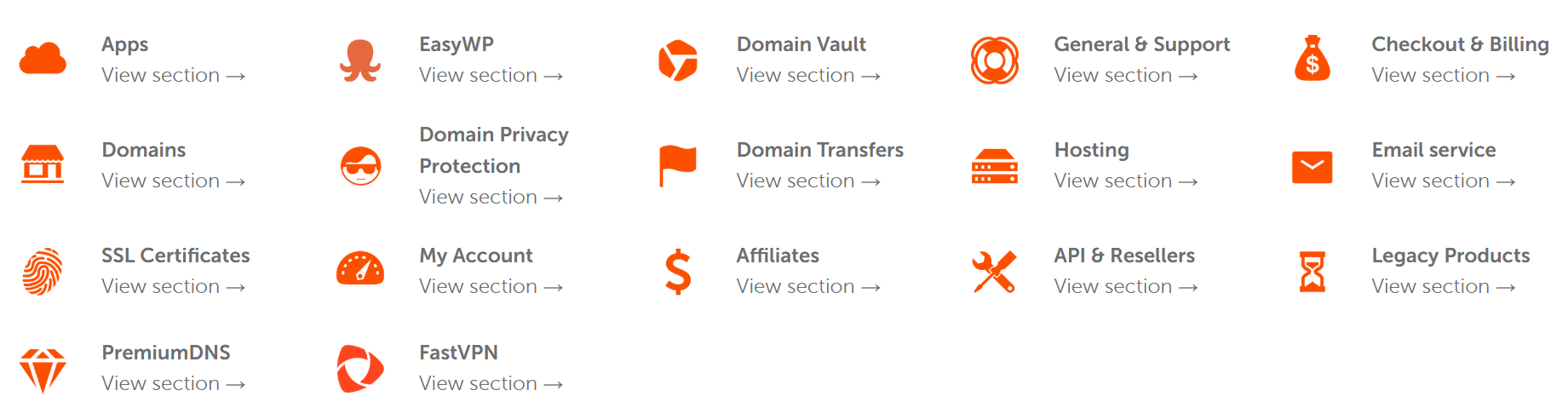
Namecheap还有一个强大的知识库。当我查找备份政策和数据库访问相关内容时,相关文档条理清晰且及时更新。
我也喜欢能找到关于WordPress安装或DNS配置的免费视频教程。
有一点让我印象深刻:没有电话支持。如果你偏好直接通话,这可能算是个缺憾。
在线聊天和工单支持是他们唯一的联系方式,尽管大多数情况下运行良好,但在繁忙时段并不总能做到即时响应。
HostGator 客户支持
HostGator的支持则更快速、更主动,尤其对于未注册用户更为友好。我访问他们首页后,将鼠标移至“Contact”,然后启动了在线聊天。
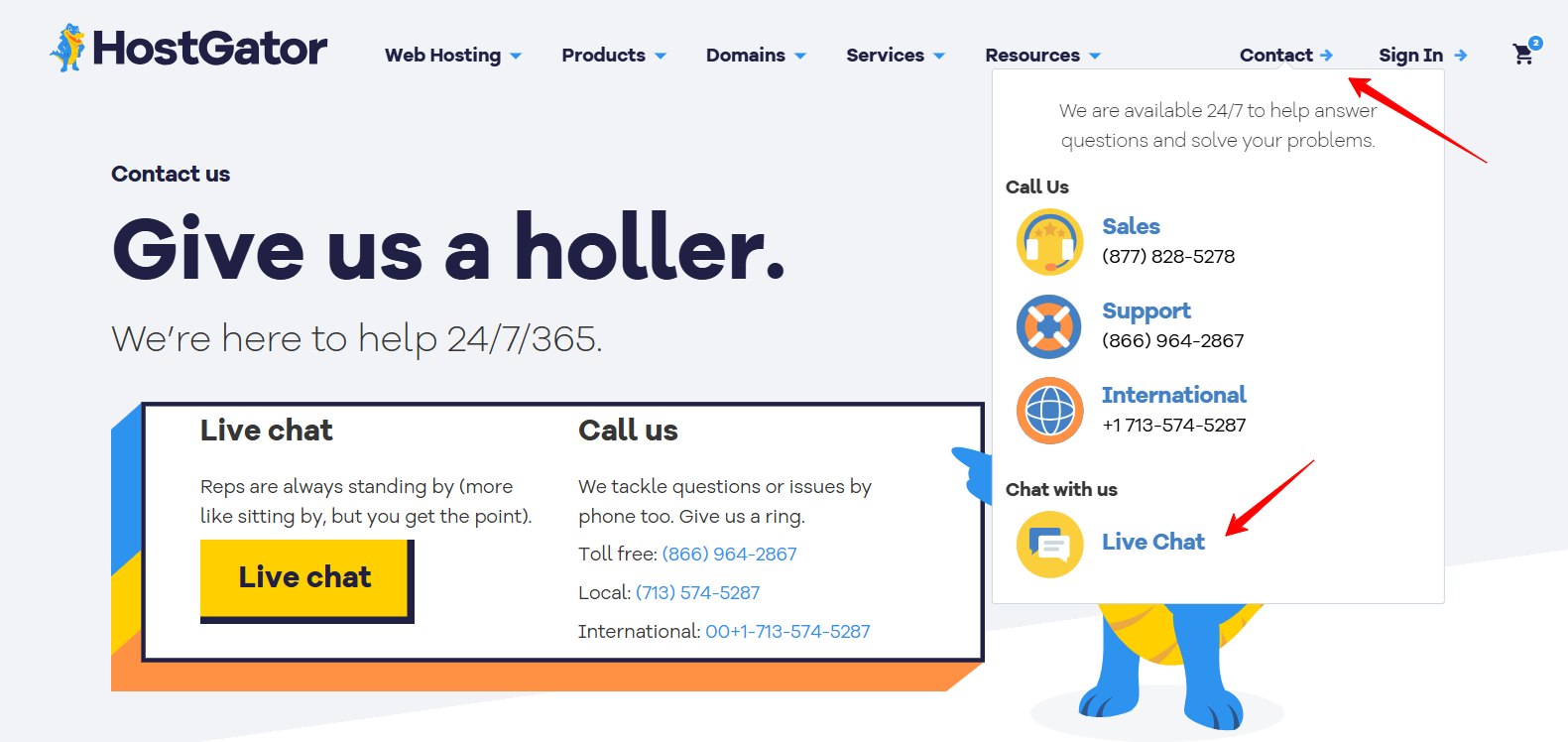
一个机器人先提出了几个简短问题,之后我选择了“购买新服务”,不到30秒就连接上了真人客服,令人印象深刻。
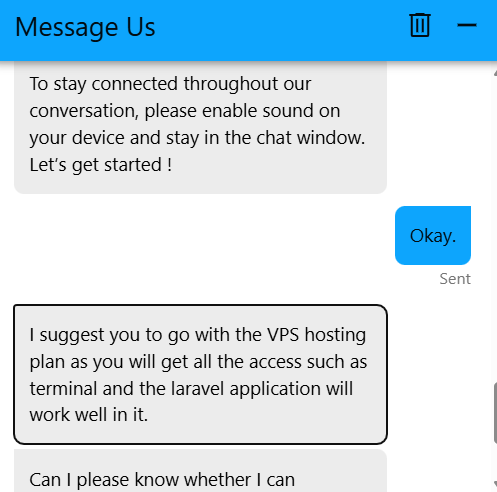
我询问了是否可以使用Redis或Supervisor来托管Laravel应用,以及是否能获得终端访问权限。客服马上推荐了VPS方案,确认该方案支持后台进程,并说明用户可获得完全配置权限。
整个交流过程既顺畅又礼貌,高效直截了当,我不必反复绕圈子寻找答案。他们直接给出建议,我对此非常赞赏。
除了在线聊天,HostGator还提供电话、邮件以及论坛支持,根据个人偏好可选不同的支持方式。
他们同时拥有丰富的YouTube频道、详细的知识库,甚至还有网络研讨会。如果你喜欢边看视频边学习,这些都是很好的资源。


3. 主机功能对比
HostGator在基础方案中提供更多内置功能,包括备份和更完善的安全工具。
Namecheap 功能
我注册了Namecheap的Stellar共享主机,发现得益于cPanel,整个操作非常简单。管理域名、WordPress和邮箱都很直观。
我可以托管最多3个网站,他们免费的站点创建器(集成AI文本和图片)使得构建一个简洁、响应迅速的网站既快捷又经济。
唯一的缺点是:除非升级到Stellar Plus,否则不会包含每日备份。但你依然能获得免费SSL、无限带宽和Supersonic CDN,保证了网站运行速度和安全性。
HostGator 功能
HostGator给我留下深刻印象的是即使在Hatchling方案中也提供自动每日备份。方案可以平滑升级:从1个网站到20个,再到50个网站。
所有方案均包含SSD存储、免费SSL、无限带宽和Cloudflare CDN。即便是基础方案也提供了恶意软件扫描、网页应用防火墙和SSH,这些是Namecheap默认不具备的功能。
控制面板对初学者友好,同时也提供MySQL、原始日志和定时任务等高级工具。虽然迁移需要额外收费,但这套功能对于严肃项目来说非常值得。
4. 网站性能对比
Namecheap加载速度更快,响应更高效。
为了更直观地了解各主机的性能,我使用GTmetrix对托管在Namecheap和HostGator上的真实网站进行了测速。
Namecheap 性能测试结果
一开始,Namecheap的性能就让我眼前一亮。我测试的网站在GTmetrix上获得了93%的性能评分和90%的结构评分,显示出其优化出色且运行快速。
- 最大内容绘制 (LCP)为1.3秒,远低于Google建议的2.5秒以内。
- 可交互时间 (TTI)为1.4秒,意味着用户几乎可以立即与网站互动。
- 总阻塞时间 (TBT)为0毫秒,说明脚本和页面元素没有拖慢用户体验。
- 完全加载时间为4.3秒,对于大多数情况来说都十分令人满意。
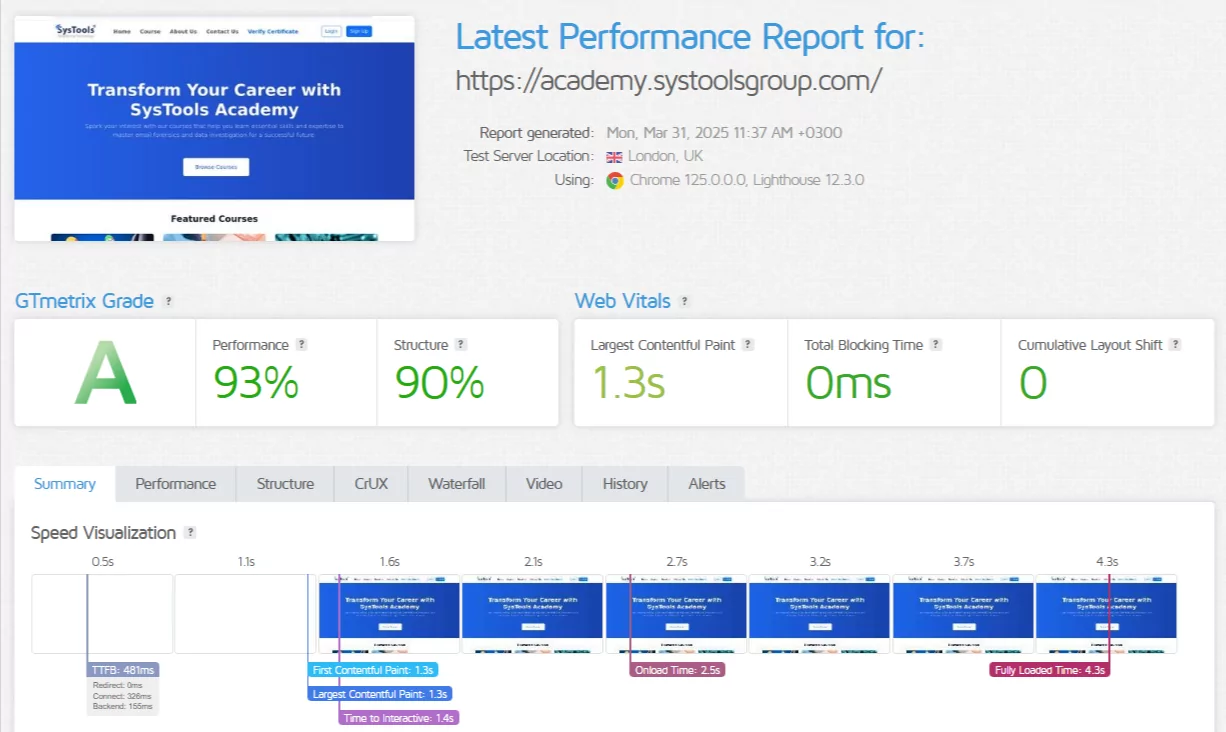
让我印象深刻的是页面加载过程中的稳定流畅。瀑布图显示没有出现长时间的停顿或过重的脚本拖延。
HostGator 性能测试结果
HostGator的测试结果则显得参差不齐。其性能得分只有57%,尽管结构评分依旧保持在93%,表明页面在技术结构上表现出色,但整体性能不足。
- LCP出乎意料地好,为1.1秒,但这仅反映了主要内容的加载速度,而非全貌。
- 可交互时间却拖慢到8.3秒,意味着用户虽然能看到页面,但在交互前需要等待较长时间。
- 总阻塞时间为2.1秒,显示有大量脚本在争夺资源。
- 完全加载时间长达惊人的17.4秒,这对于当今标准来说实在太慢。
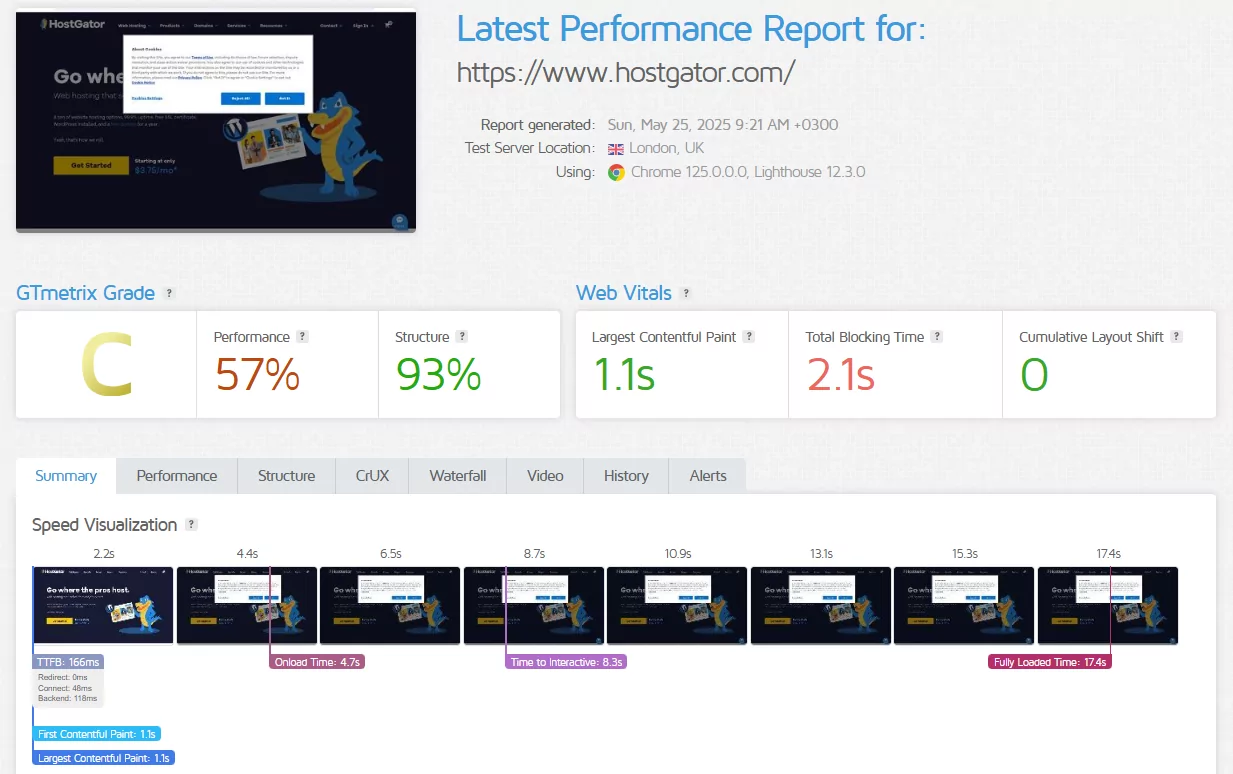
尽管TTFB (166毫秒)和后端响应时间 (118毫秒)均低于Namecheap,但由于前端脚本较多且优化不足,页面整体加载明显迟缓。
尽管HostGator在LCP和后端时间上表现较快,但由于脚本延迟和臃肿的前端资源,总体体验显得迟钝,这也是为何总阻塞时间和可交互时间如此之高的原因。
5. 易用性对比:哪一平台更友好?
凭借更顺畅的WordPress设置、直观的仪表盘和简化的服务器管理工具,HostGator获胜。
在评测主机平台时,我首先关注的是它们对初学者是否友好。如果我要推荐一个给首次建站的人,流程必须顺畅。
不仅是在注册时如此,后续安装WordPress、管理备份、联系支持以及处理邮箱和域名这些日常任务也必须流畅。
Namecheap 注册流程
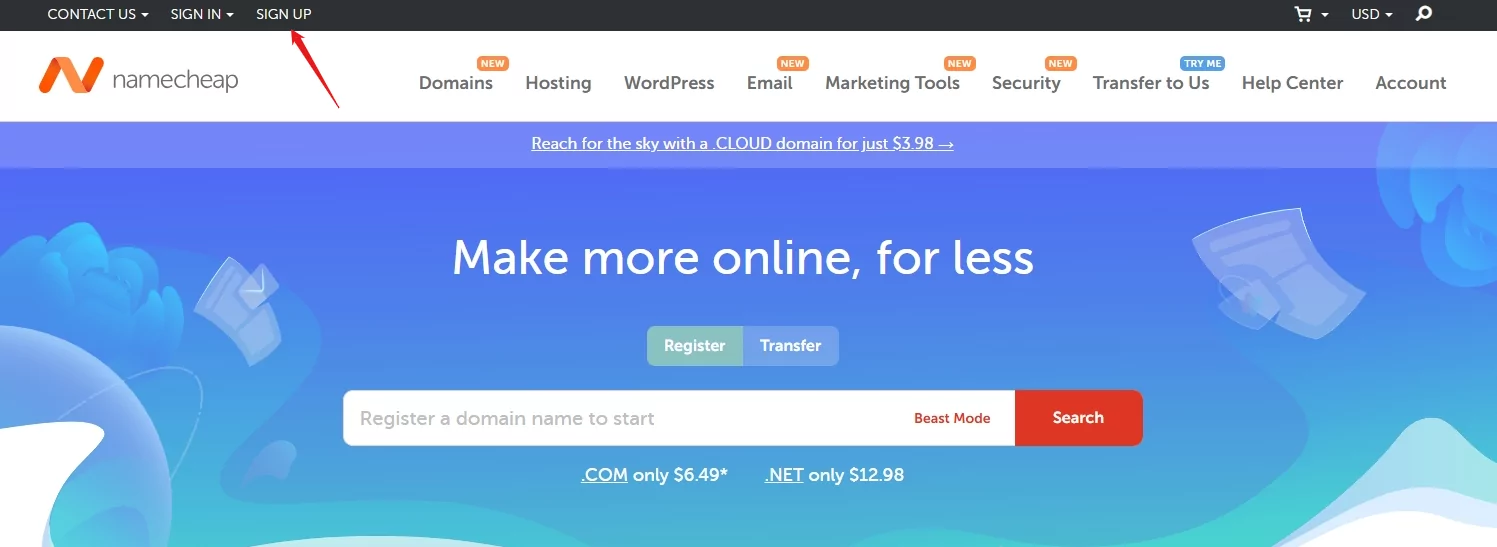
在首页,我点击了左上角的“SIGN UP”按钮。
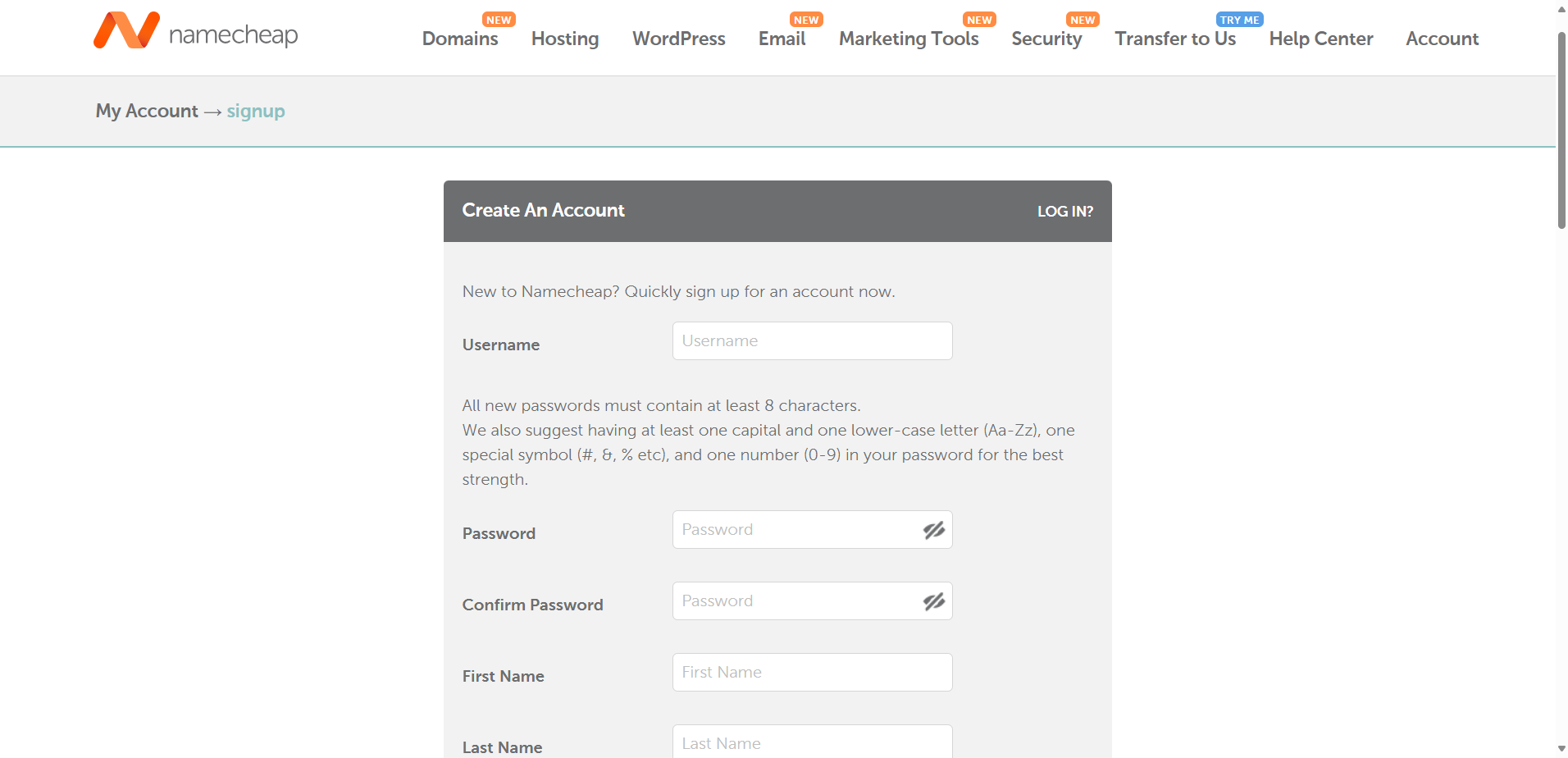
页面跳转到一个表单,要求填写基本信息:用户名、密码、姓名和邮箱。所有项目均有清晰的标签和提示。
有一点特别值得注意:
- Namecheap强调注册后用户名不可更改,所以我必须仔细选择一个能长期使用的用户名。
- 他们还提醒不要使用你尚未拥有域名的邮箱地址,这是一项明智的预防措施,以免域名到期后失去邮箱访问权限。
填写完表单后,我点击了“Create Account and Continue”,很快便进入了仪表盘,无需邮箱确认或等待。整个过程快捷且顺畅。
HostGator 注册流程
接着,我转向HostGator测试其注册流程。
在首页,我将鼠标悬停在“Hosting”选项卡上,并点击“Web Hosting”。
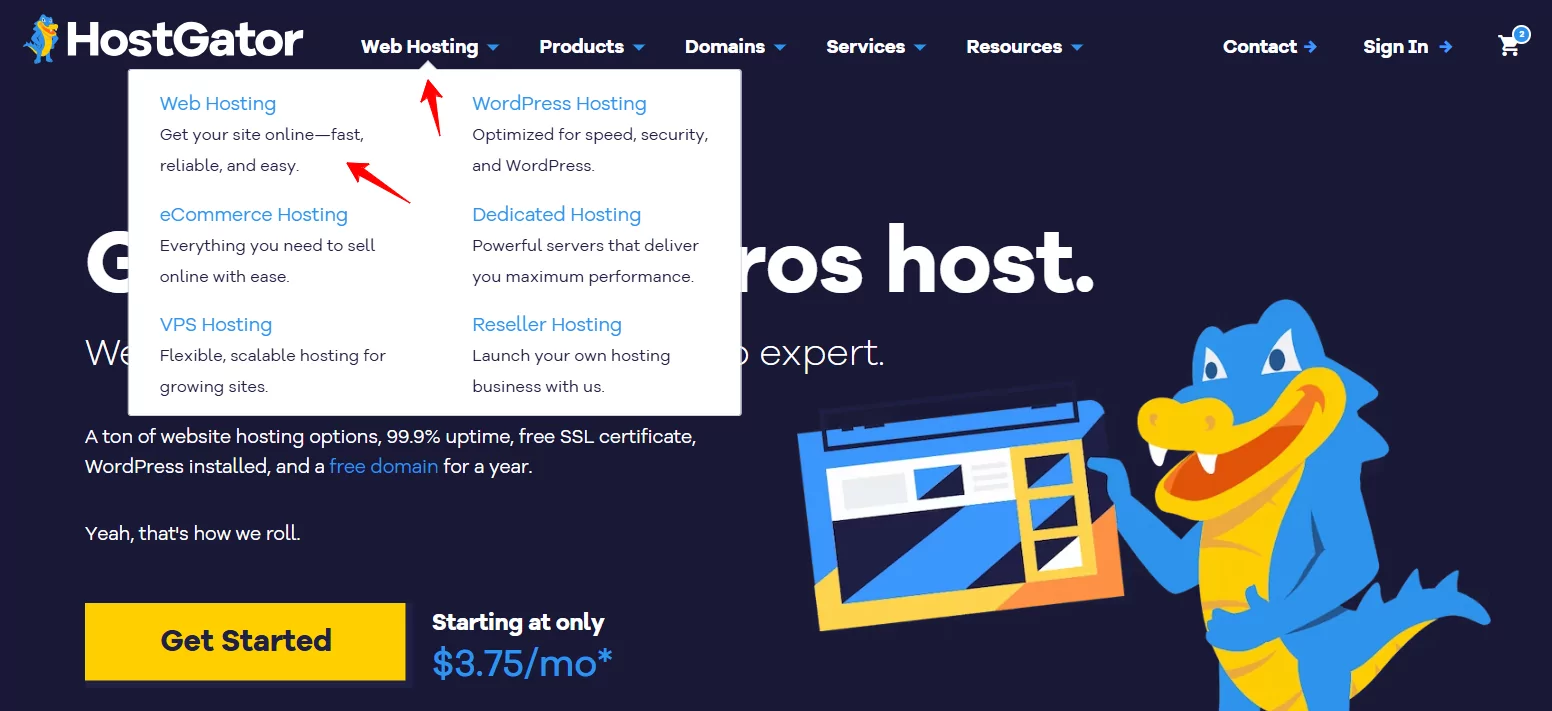
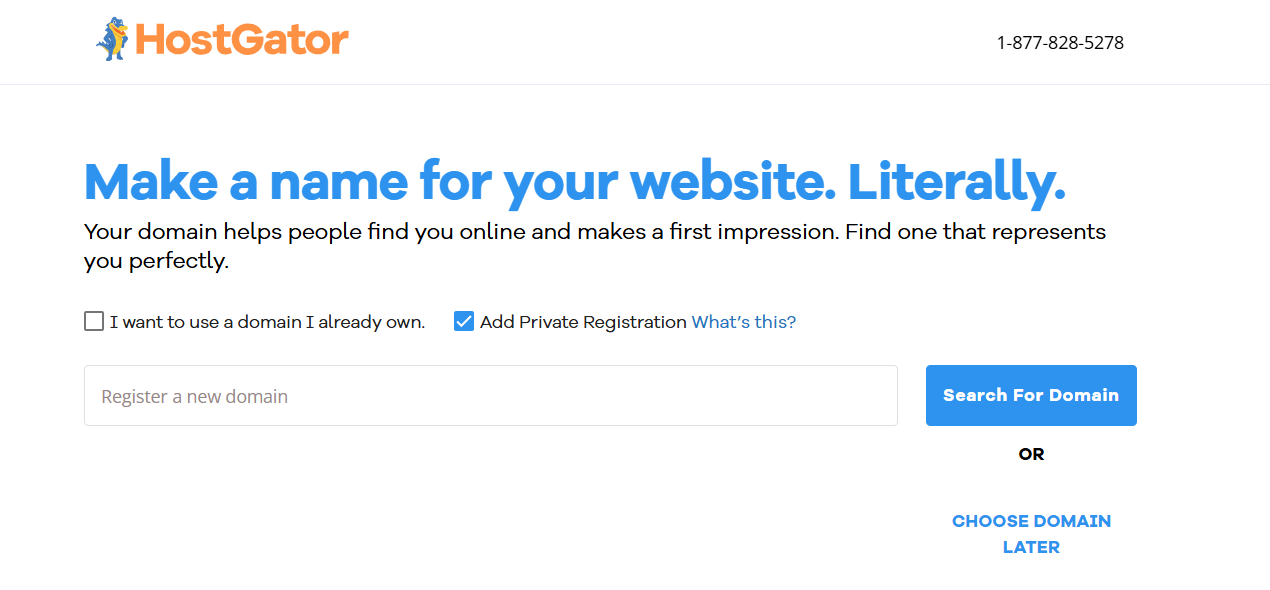
浏览各方案后,我选择了Baby方案,点击了“Choose Plan”,进入了一个要求设置域名的页面。
此时,我有三个选项:
- 注册新域名
- 使用已有域名
- “稍后选择域名”(我选择了这一项)
接着进入结账页面,在此我选择了付款周期。我选择了3年计划,价格为$4.50/月,并注意到下方显示了一些可选附加项,包括:
- SiteLock安全 ($2.99/月)
- CodeGuard备份 ($1.99/月)
- 他们的专业邮箱产品试用
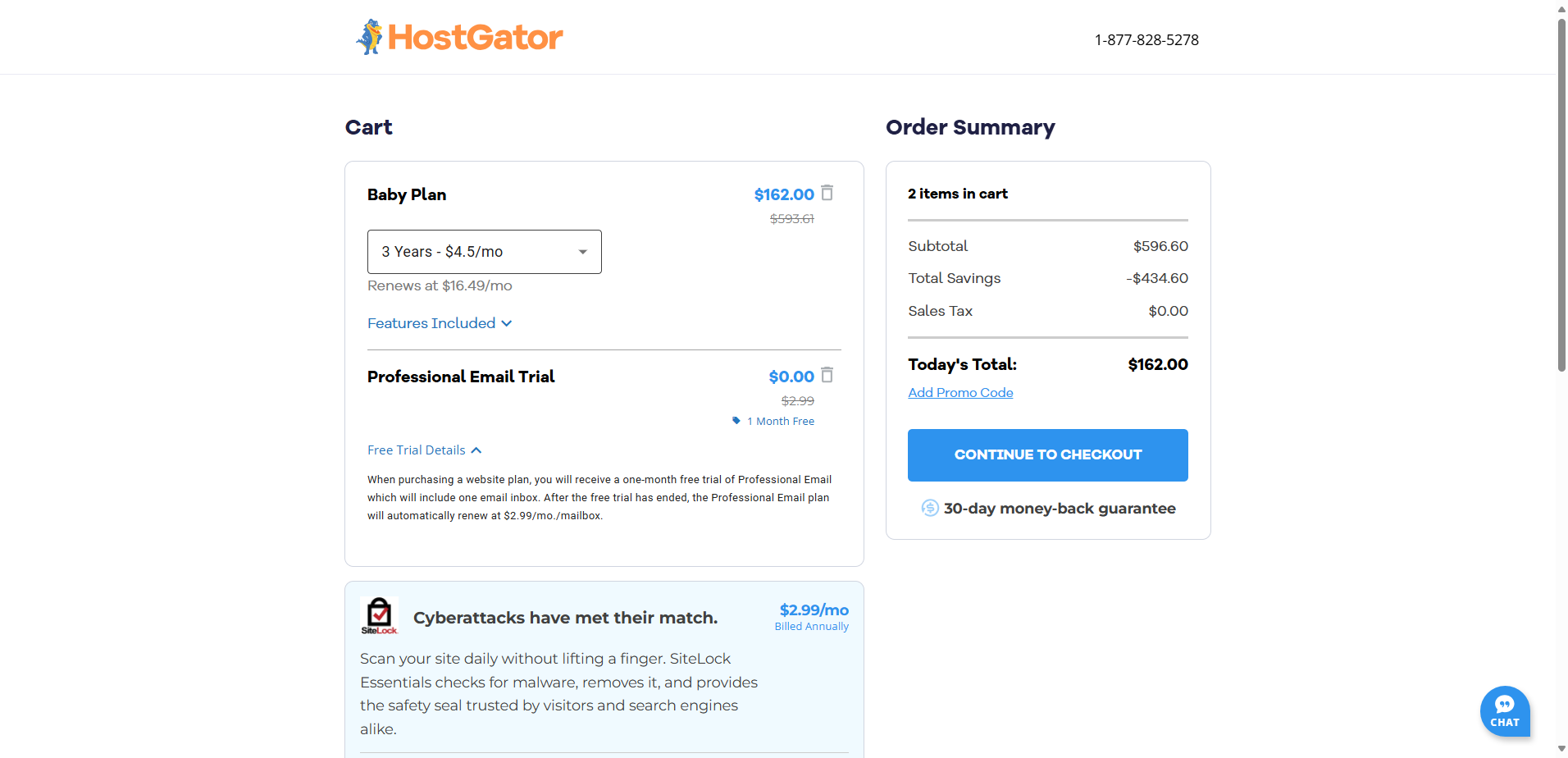
所有附加项目都标识清楚,但我需要手动取消勾选不需要的服务。如果不小心,可能会不必要地多付费用。
确认价格无误后,我点击了“Continue to Checkout”。接下来进入最后一步,我填写了:
- 账单信息(姓名、地址、邮箱)
- 账户密码
- 付款信息(信用卡/借记卡或PayPal)
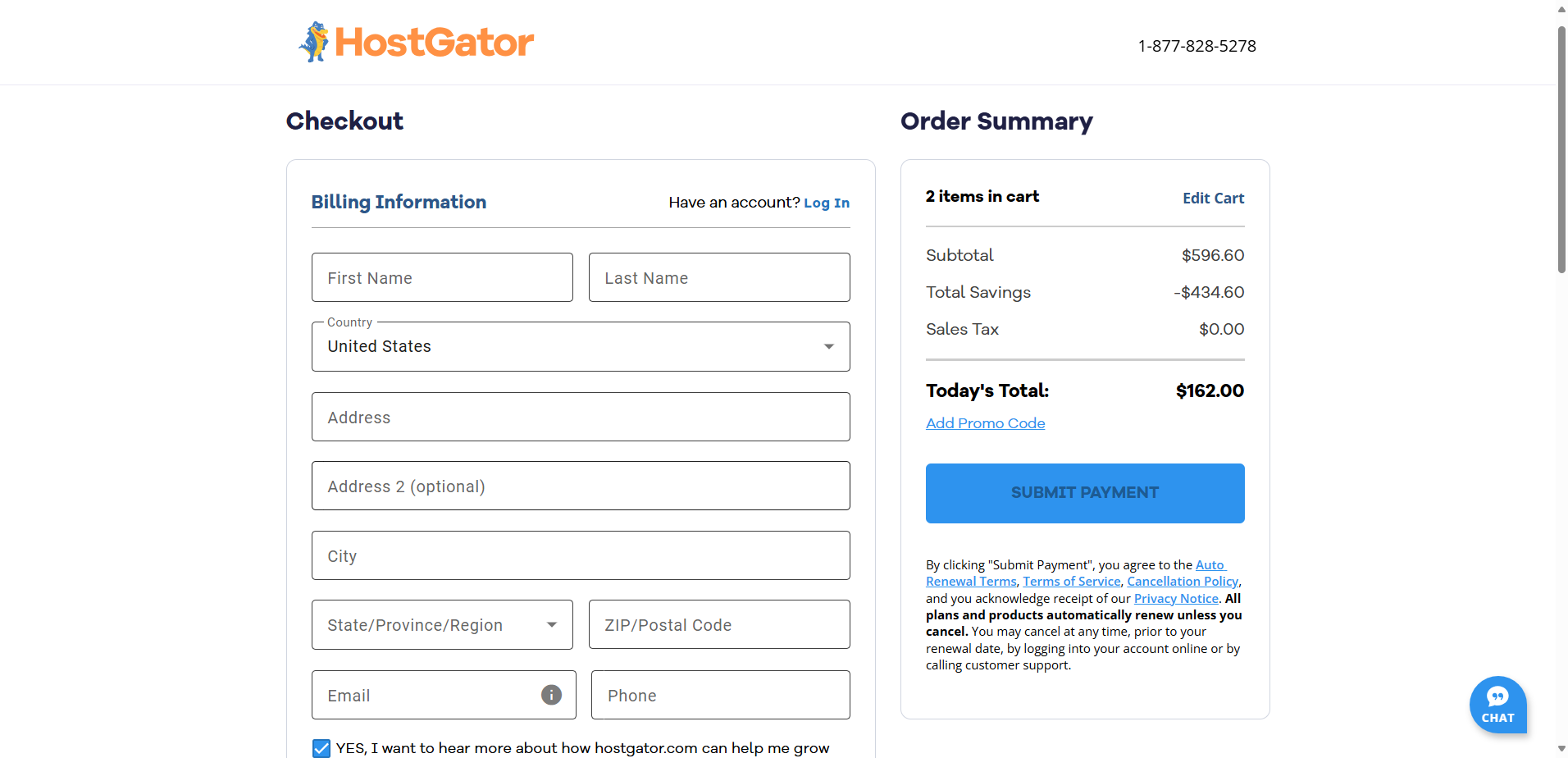
右侧的订单摘要显示了小计、折扣和最终应付金额。
核对无误后,我点击了“Submit Payment”。整体流程设计合理、清晰直观,即便有附加项也没有造成混乱。
客户区域及仪表盘
注册完成后,我想看看仪表盘是否直观,因为这将是大部分用户长期使用的地方。
我先从Namecheap开始。在我的账户仪表盘中,我进入了Apps菜单并选择了EasyWP来管理我的WordPress网站。
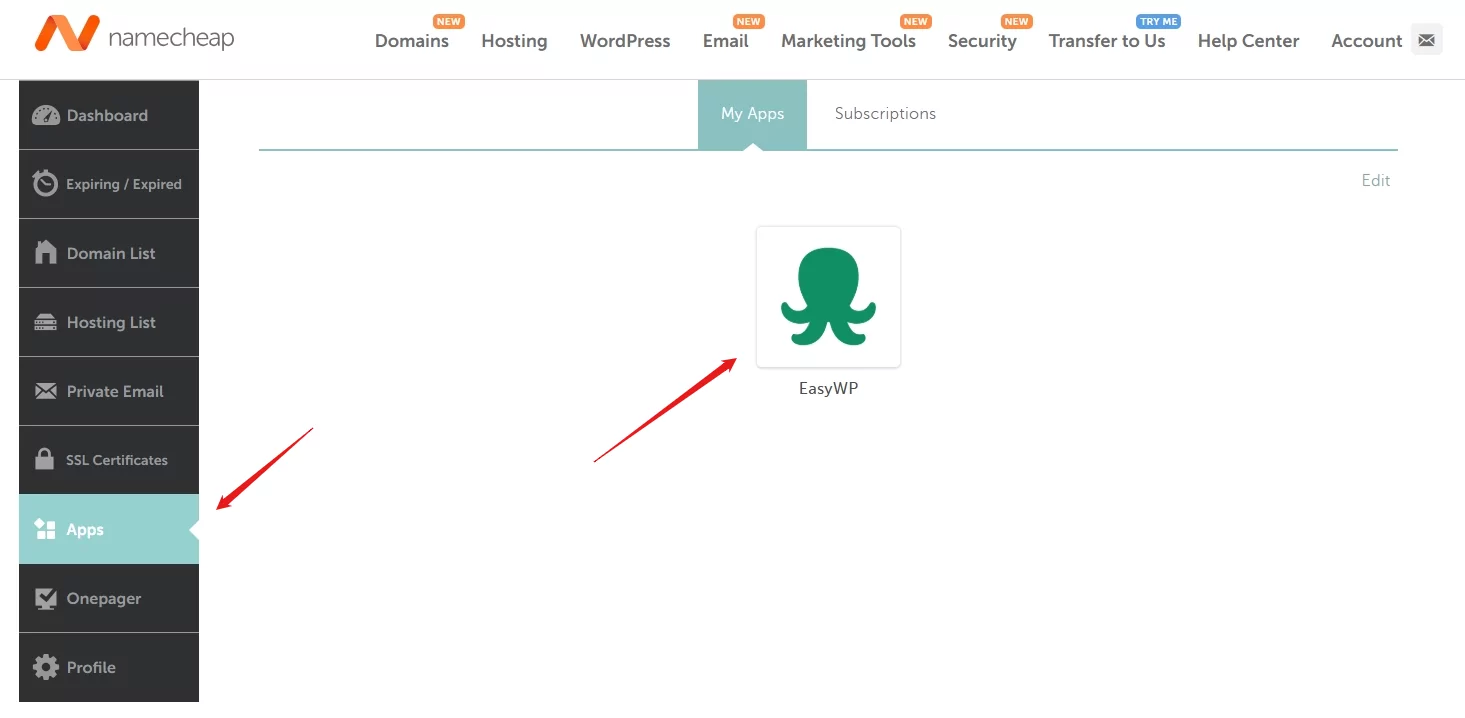
进入后,一个现代、简洁的界面映入眼帘,各项功能分类明确:
- “Overview”标签显示了我的域名、SSL状态和网站正常运行时间。
- 点击“Manage”可查看订阅、变更域名、管理SSL以及切换维护模式。
- “Backups”标签允许手动备份(高阶方案每日备份)。
- “File & Database”提供了SFTP和phpMyAdmin访问权限。
- 一个简洁的分析面板显示了RAM和CPU使用情况。
- 其他标签如Security、Add-ons及Notifications帮助管理HackGuardian和CDN集成等工具。
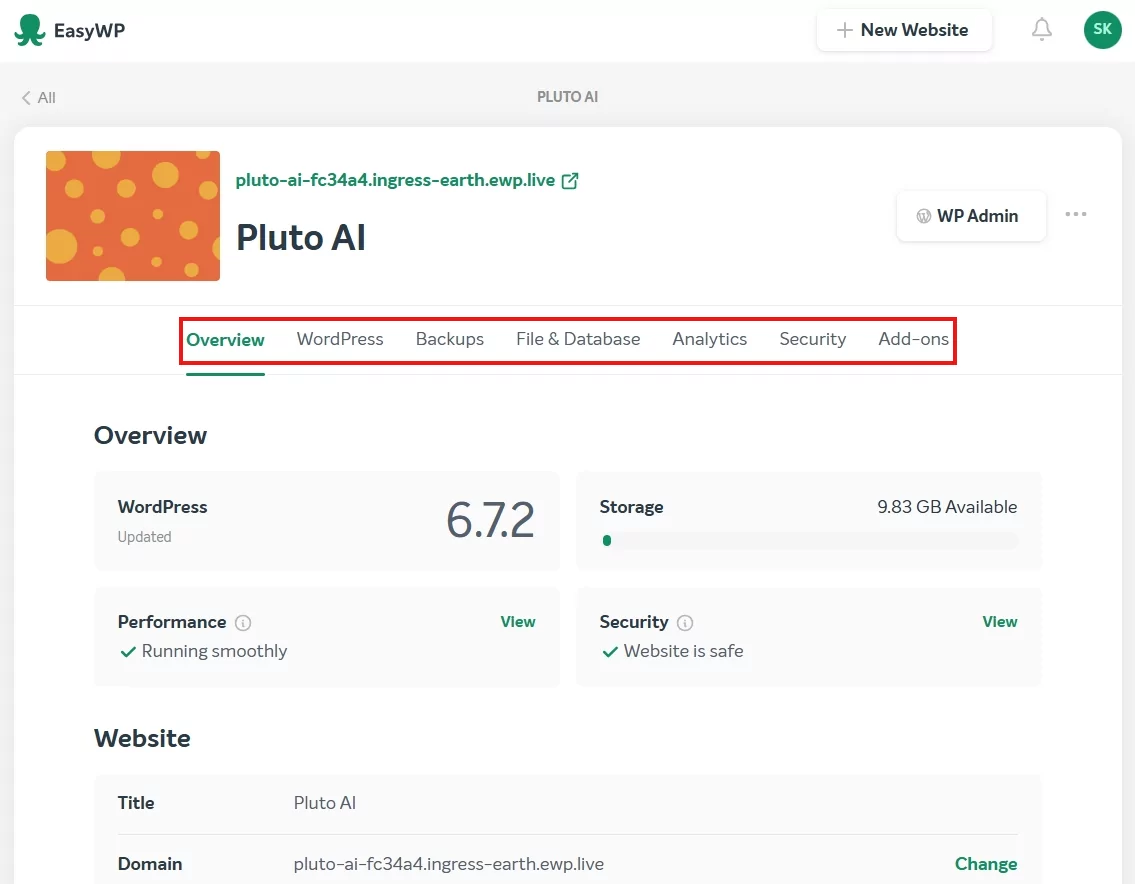
探索几分钟后,一切都非常清晰,虽然需要点击几次才能完全熟悉各个部分。我对易用性的评价是一般。
接着,我转向HostGator的仪表盘。
付款后,HostGator直接将我带到客户门户。在左侧,我点击了“Hosting”,看到了所有的主机方案。即使只有一个方案,也能直观显示:
- 方案名称
- 域名
- 续费日期
- 状态
- 两个操作按钮:“Manage”和“cPanel Email”
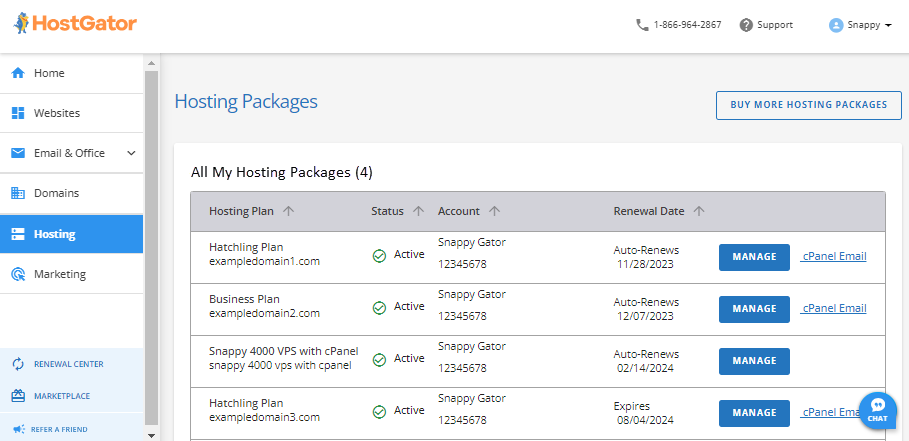
点击“Manage,”我进入了方案仪表盘,这时HostGator真正让我印象深刻了。
仪表盘一目了然地展示了所有所需信息:
- 服务器信息(IP、域名服务器)
- 快速按钮,可添加新网站、访问cPanel或启动WordPress
- 资源使用情况(磁盘、CPU、带宽)
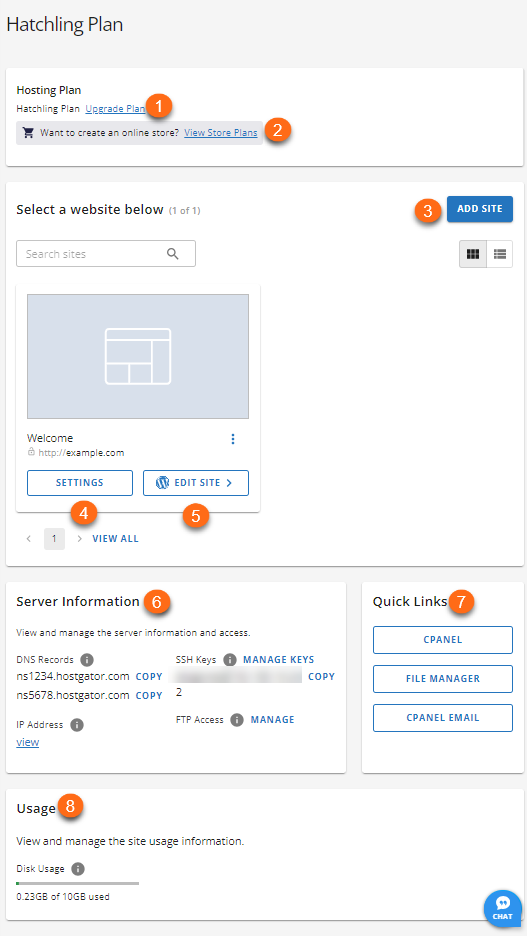
所有信息都标识明确。即使你是完全的新手,界面也会引导你,不需要额外教程。相比Namecheap,我觉得完成任务所需的点击更少。
创建新WordPress网站
这是用户在获得主机后首先要做的任务之一,我想看看整个流程有多快以及对初学者是否友好。
以Namecheap为例,我有两个选项:
- 使用cPanel和Softaculous
- 或者使用EasyWP仪表盘
我分别测试了这两种方式。通过cPanel,我:
- 点击“Go to cPanel”登录;
- 打开Softaculous应用安装器;
- 点击WordPress → Install;
- 填写包含域名、管理员用户名/密码及网站名称的表单;
- 点击安装。
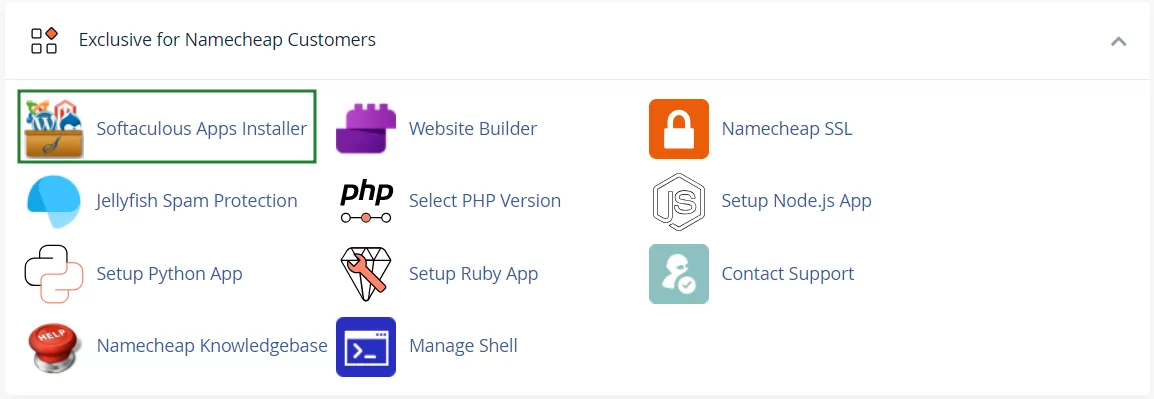
该方式效果不错,但步骤较多,显得更为技术性。
接下来,我体验了EasyWP方法,显著简单:
- 在EasyWP仪表盘中点击“New Website”;
- 为网站命名;
- 输入域名;
- 点击“Create Website”。
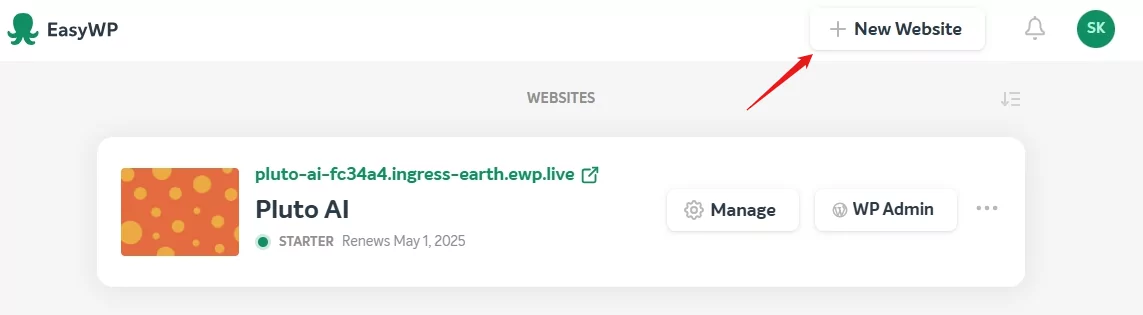
完成。WordPress在2分钟内便安装完毕。这个方法对初学者来说绝对是最佳选择。
接下来来说说HostGator。
购买后,HostGator使得WordPress的启动变得异常简单。我被重定向到客户门户仪表盘,并按以下步骤进行:
- 点击左侧菜单中的“Websites”标签。
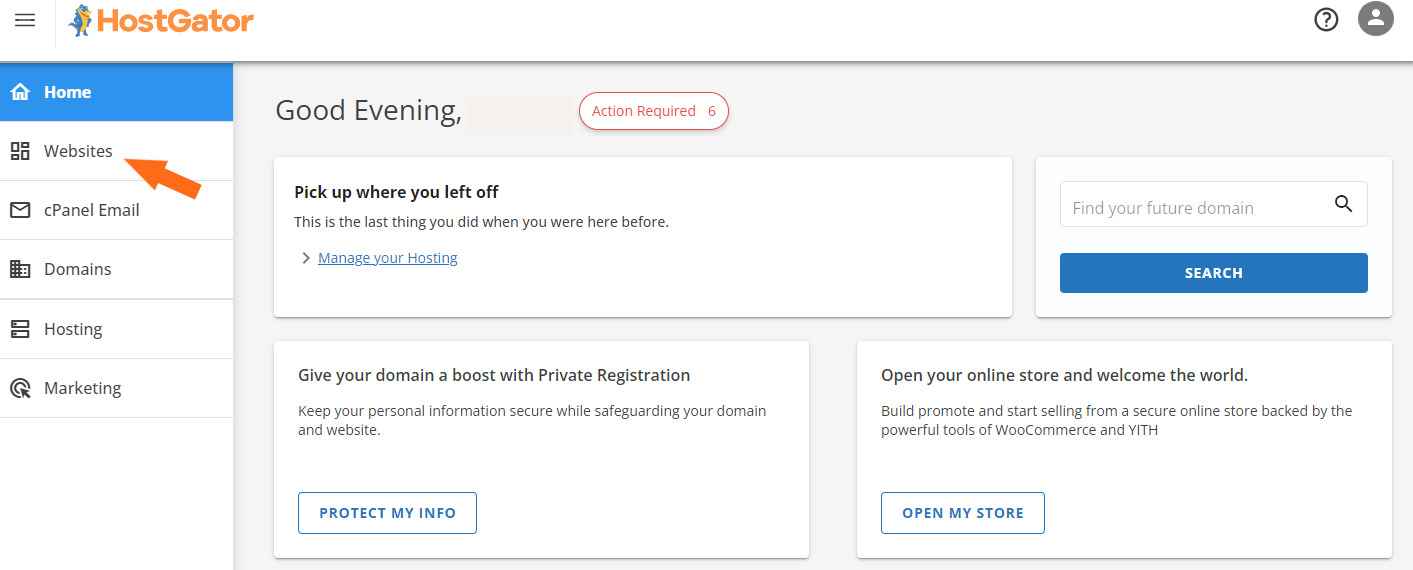
- 在该页面点击“Add Site”,进入主机标签。
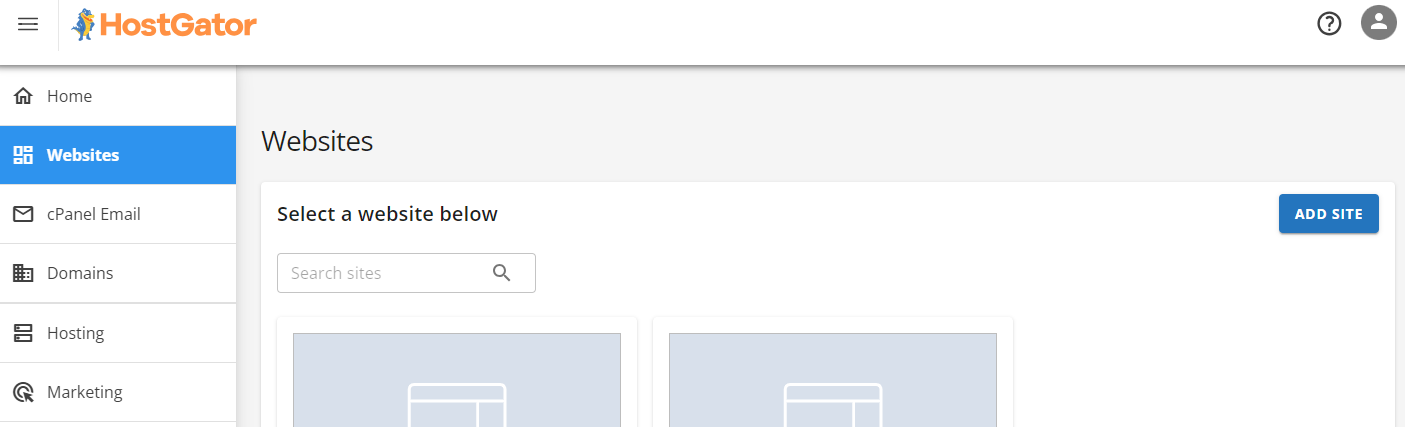
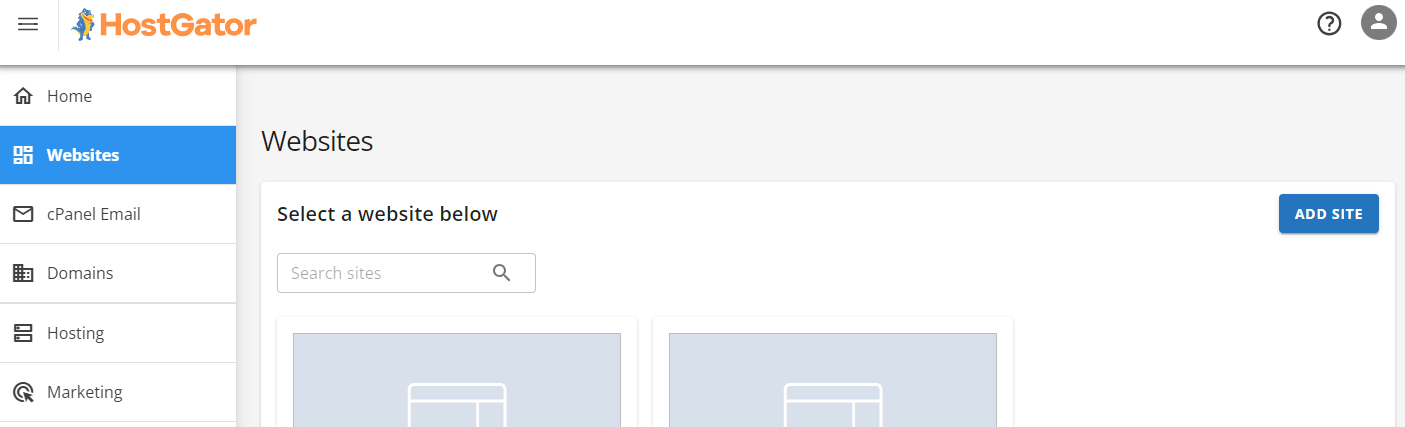
- 选择希望安装WordPress的方案,然后点击“Manage”。
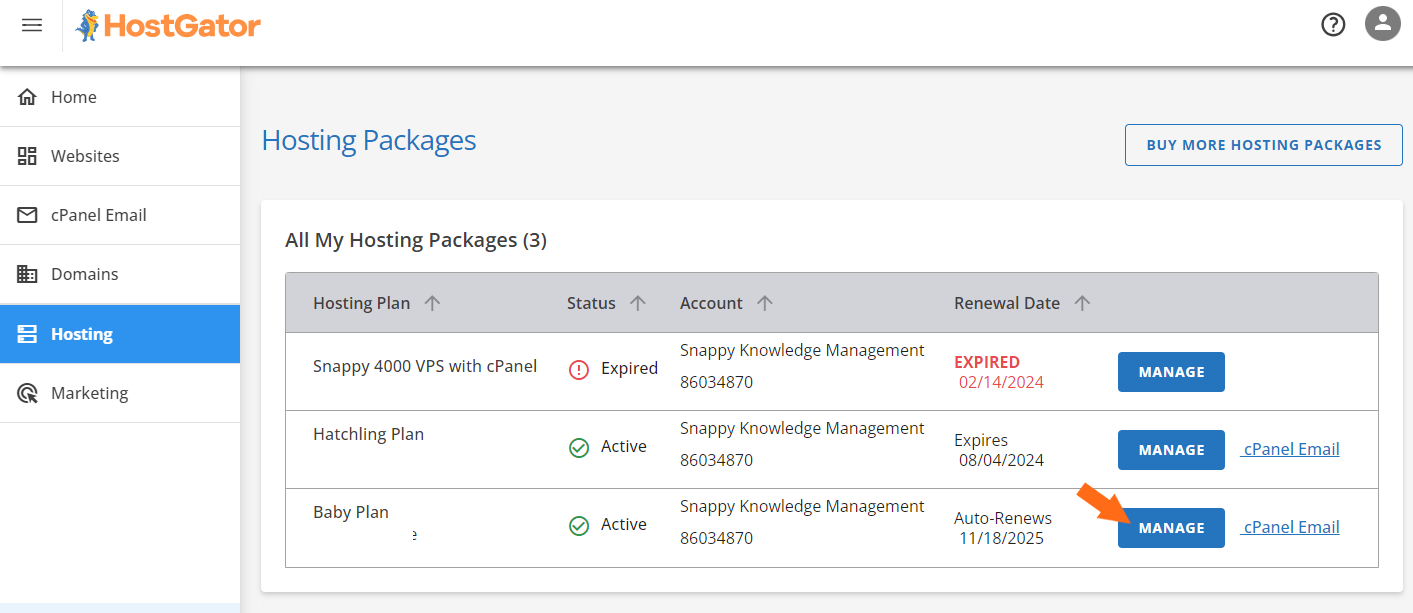
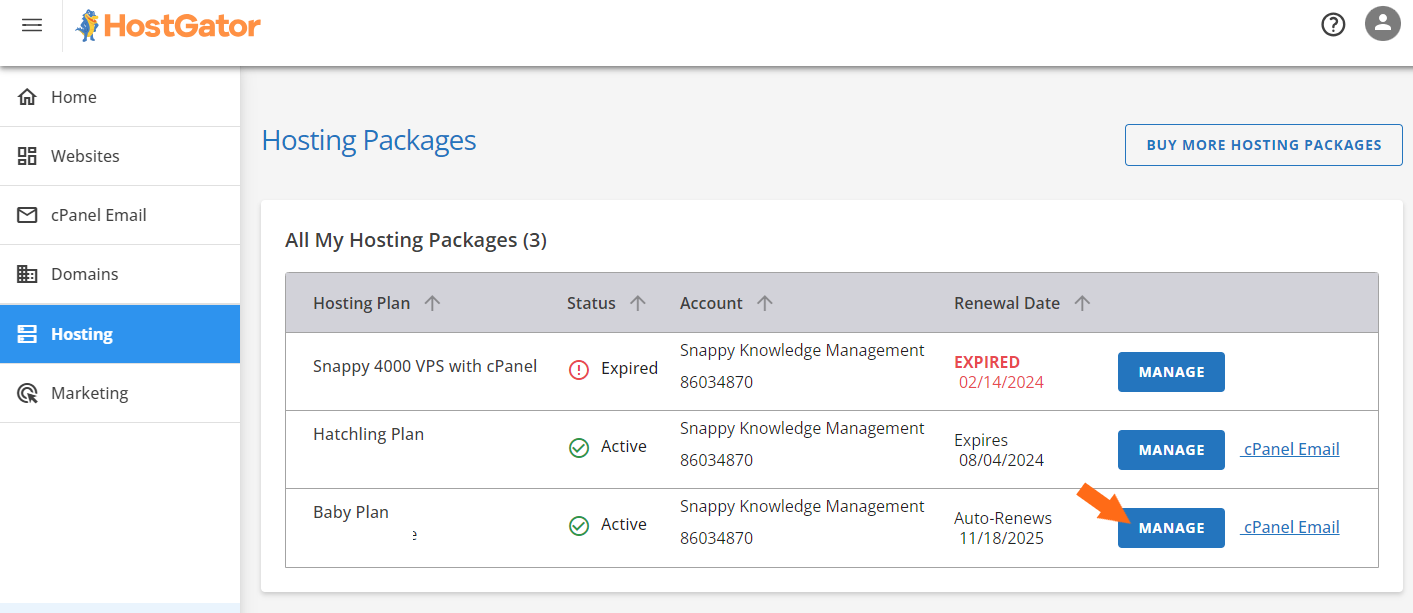
- 进入主机仪表盘后,再次点击“Add Site”。
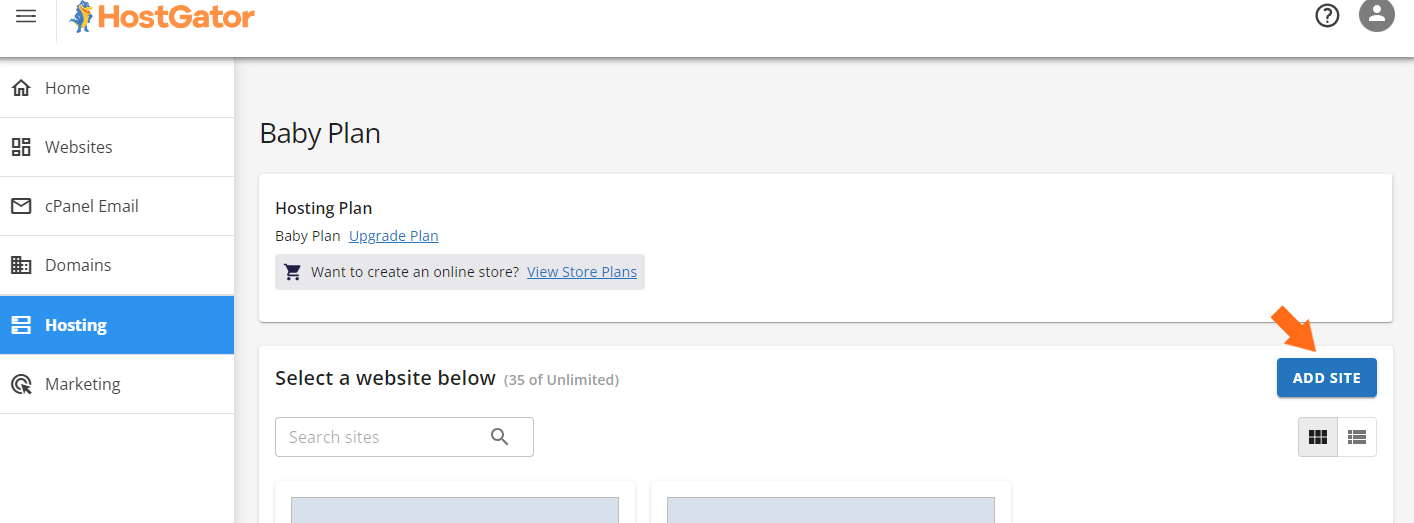
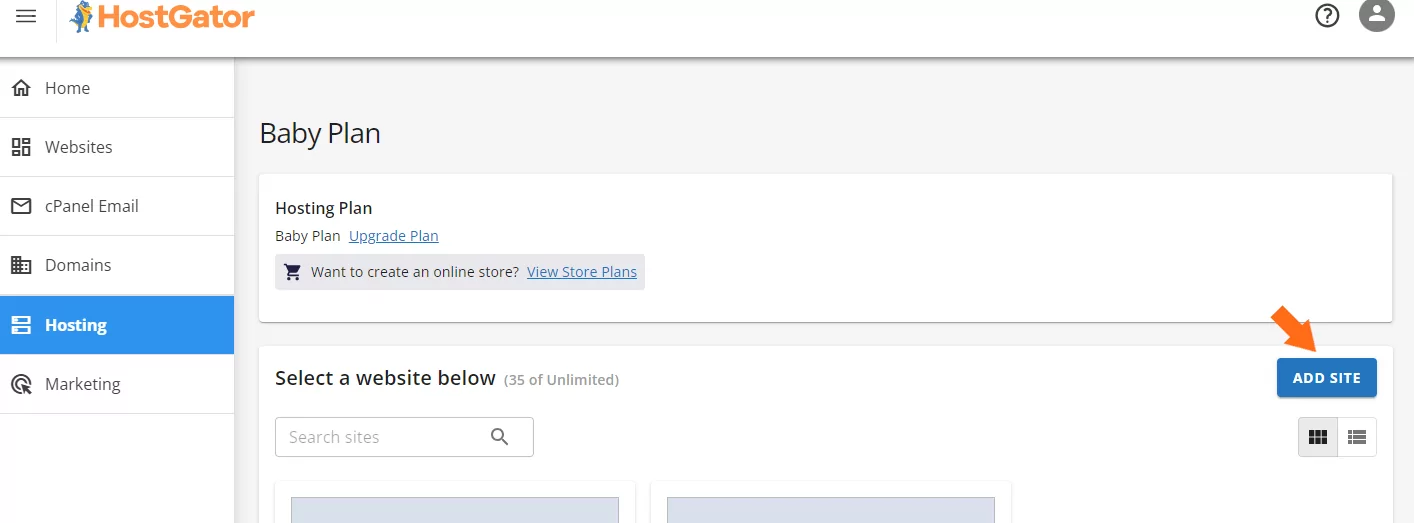
- 在下一个页面选择“Install WordPress”并点击继续。
HostGator要求我为网站命名(也可以跳过),随后展示了三个域名选项:
- 输入域名
- 使用临时域名
- 暂不设置域名
我选择了我的域名,确认信息后,WordPress开始安装。不出一分钟,新站点便搭建完成。
要访问WordPress仪表盘,我有两个选项:
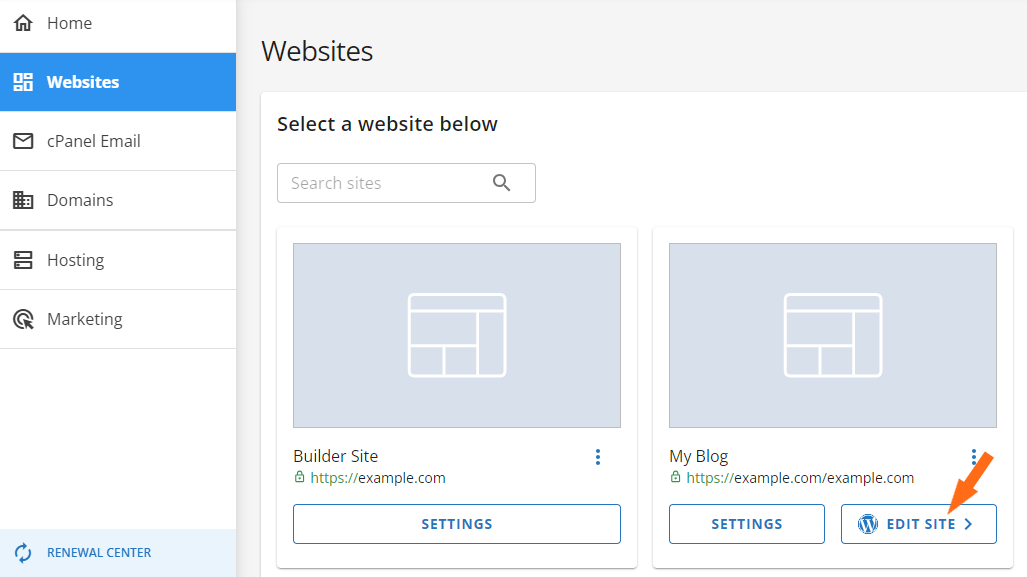
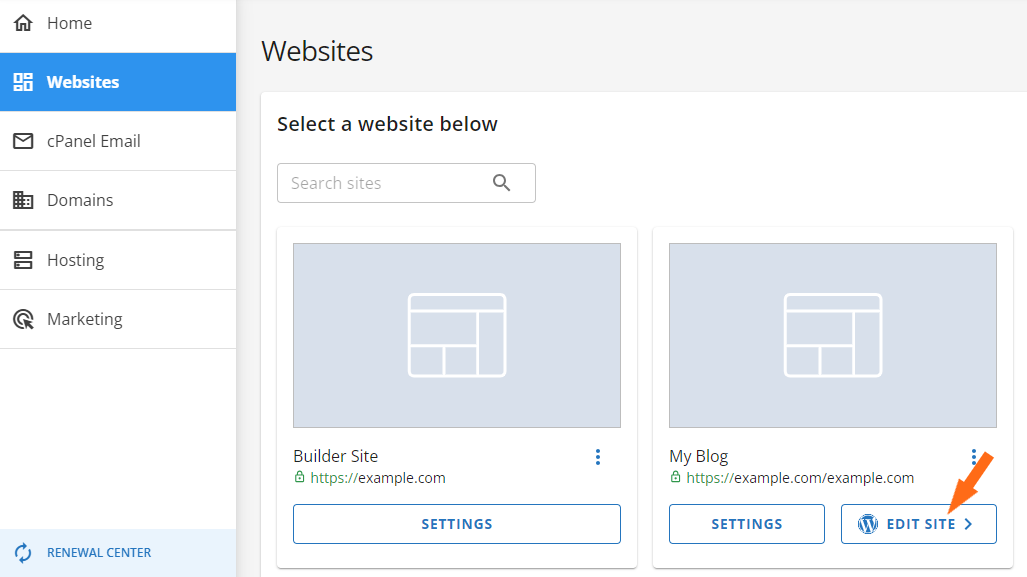
- 选项1:返回客户门户,进入Websites标签,然后点击“Edit Site”。HostGator会自动使用单点登录(SSO)登录,无需额外输入密码;
- 选项2:等待DNS解析后,通过 yourdomain.com/wp-admin 手动登录(使用安装时设定的凭据)。
我选择了客户门户的方式(选项1),整个过程顺畅且对初学者非常友好。单击安装和自动登录让整个设置快且无摩擦,毫无混乱。
服务器管理
最后,我想看看服务器管理的易用性,尤其是面向非技术用户。
对于Namecheap,这取决于所选方案。我体验了各方案,感受其控制与简便程度。
以共享主机为例,一切均通过cPanel运行。功能强大,但对新手来说需要一定的学习曲线。
通过cPanel,我可以:
- 通过文件管理器或FTP上传文件
- 使用MySQL和phpMyAdmin创建及管理数据库
- 通过Softaculous安装WordPress等应用
- 监控网站流量和使用情况
- 配置邮箱账户、垃圾邮件过滤及转发
- 管理安全设置,包括SSL、IP封锁及防盗链
总体来说,cPanel提供了全面的控制,但对初学者并不十分友好,新手需要一定时间适应。
接下来,我体验了EasyWP所提供的控制功能,毕竟这是一个托管服务。
虽然设计上主打简洁,但我惊喜地发现仍能管理许多细节:
- 通过SFTP访问文件,可以直接上传或编辑主题文件
- 使用phpMyAdmin访问数据库,便于调整插件数据与设置
- 内置分析标签显示CPU与RAM使用情况,很有助于监控性能
- 可切换Supersonic CDN、管理SSL和开启维护模式
- 界面简洁,提供了适量控制而不显得臃肿
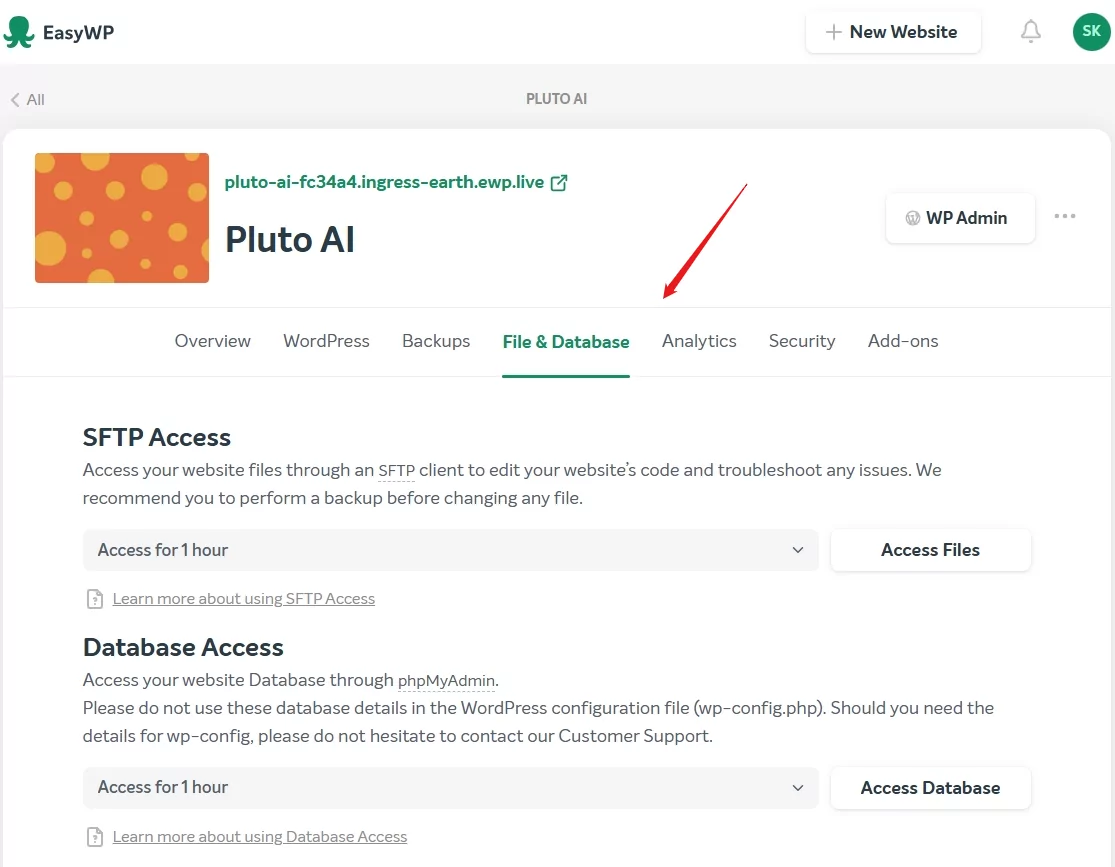
说实话,EasyWP在简洁与功能之间取得了很好的平衡。虽然没有完全的root权限,但对于管理WordPress网站来说,它提供了所有必要工具,而不需要像cPanel那样臃肿。
如果你使用的是VPS或专用服务器,Namecheap会提供更多灵活性,但同时也意味着需要承担更多责任。
你可以在三种服务器管理模式中选择:
- 用户自主管理 – 所有操作均由你自己完成。拥有完全root权限、全面控制,不由Namecheap提供协助。适合对Linux服务器管理有把握的用户。
- 基础管理 – Namecheap协助进行基本服务器设置和硬件问题处理,但大部分技术工作仍需自行操作。
- 全面管理 – 他们会负责所有事项:监控、补丁、排障、备份等。
你可以选择cPanel(需额外付费)或Webuzo——一个轻量且对初学者友好的面板。我简单尝试了Webuzo,发现其在设置用户、域名、邮箱和应用上都非常简单。这比使用命令行容易,但对于大部分普通用户来说仍稍显复杂。
在HostGator端,一切都显得集中化。进入客户门户后,我点击了我主机计划下的“Manage”。
在那里,我可以:
- 查看我的IP地址及服务器状态
- 一键进入cPanel
- 查看RAM、磁盘和带宽使用情况
- 添加域名或子域名
- 启用/禁用各项服务
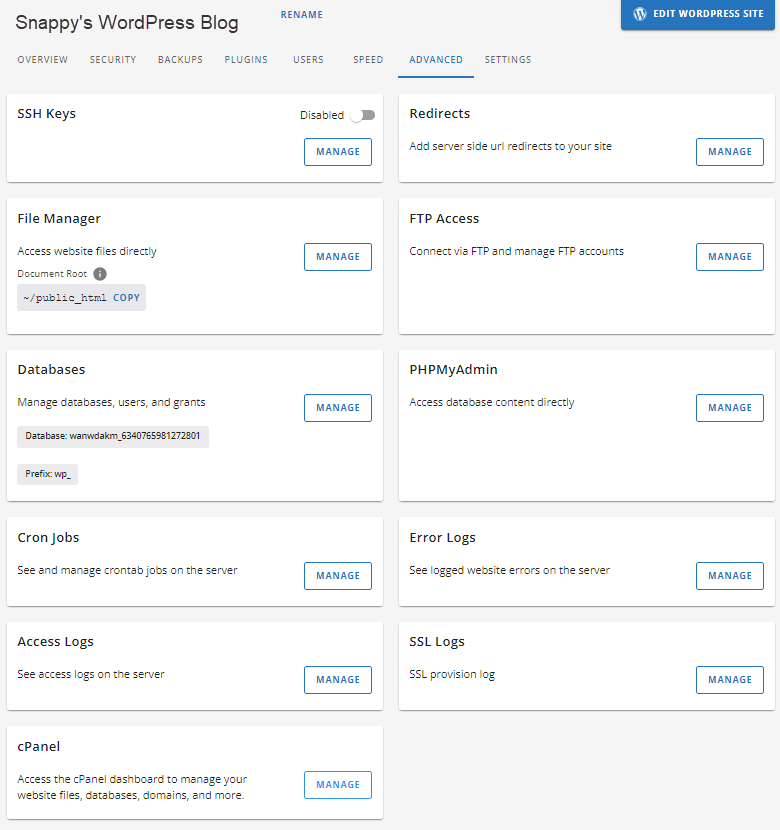
对于VPS和专用方案,“Resources”标签显示了使用情况图表和升级建议。一切都标识清楚,易于操作。客户门户基本能满足90%的需求,只有在执行高级任务时才需使用cPanel。
这种体验非常适合初学者或忙碌的用户:无需猜测,直接获取所需功能。
6. 隐私与安全对比:哪一平台更安全?
HostGator为高级用户提供了更多手动控制和灵活性。
Namecheap 隐私与安全
从一开始,Namecheap就明确表示隐私和安全至关重要,并且基础安全均不收费。
我获得了自动安装的免费PositiveSSL证书。这些证书不仅提供标准HTTPS保护,还来自受信任的证书颁发机构Sectigo,从而提升访客信任度。
在后台,Namecheap通过其Supersonic CDN自动添加了ModSecurity防火墙和DDoS防护,分散流量、屏蔽恶意请求,无需用户配置。
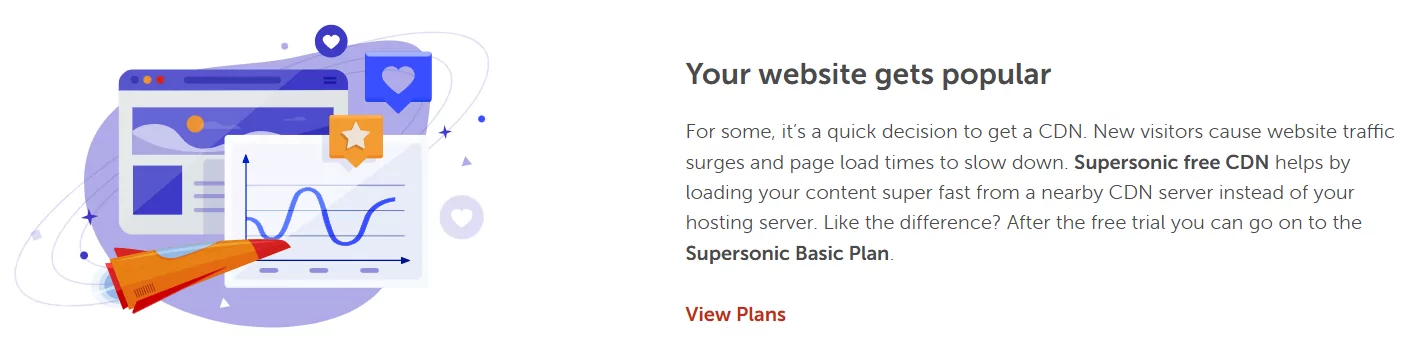
入门级的Stellar方案不包含备份,但升级到Stellar Plus后,系统会自动启用每日备份。
此外,你还能获得邮件垃圾信息与病毒过滤,以及免费的WHOIS隐私保护,保护个人信息不被公开。
我还浏览了EasyWP的安全仪表盘,你可以在此开启:
- HackGuardian(将你的网站置于只读状态以加强防护)
- MalwareGuardian(每2小时扫描并报告威胁)
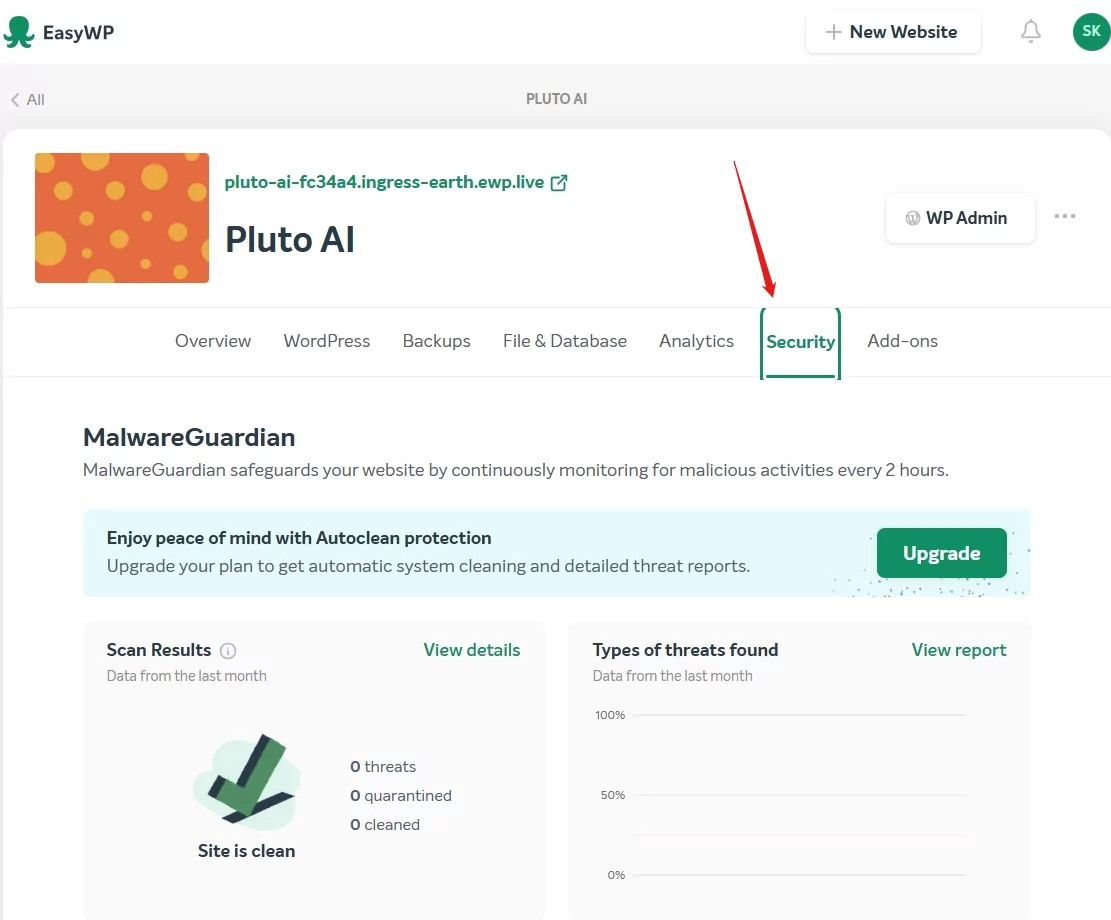
这不仅仅是几个勾选框。你可以查看日志、运行扫描、调整保护级别。对于VPS或专用服务器,Namecheap提供完全root访问、SSH以及可选的Webuzo或cPanel,并有灵活的管理级别(自助、基础或全面)。
在账户层面,你还能享受双因素认证、登录提醒和详细的密码恢复控制,这在经济型主机中相当罕见。
HostGator 隐私与安全
HostGator提供了坚实的基础安全,但大部分高级保护需要用户自行操作或额外付费。
同Namecheap一样,他们也提供免费的SSL、Cloudflare CDN和基本DDoS防护。其防火墙和ModSecurity能屏蔽常见威胁,但恶意软件扫描、备份和额外隐私功能仅作为付费附加项(如SiteLock、CodeGuard和域名隐私)提供。
HostGator的优势在于指导你如何确保账户安全。他们会检测弱密码,提供SSH、目录隐私及视频教程。但更新应用、管理权限以及清理网站的责任均由用户承担。
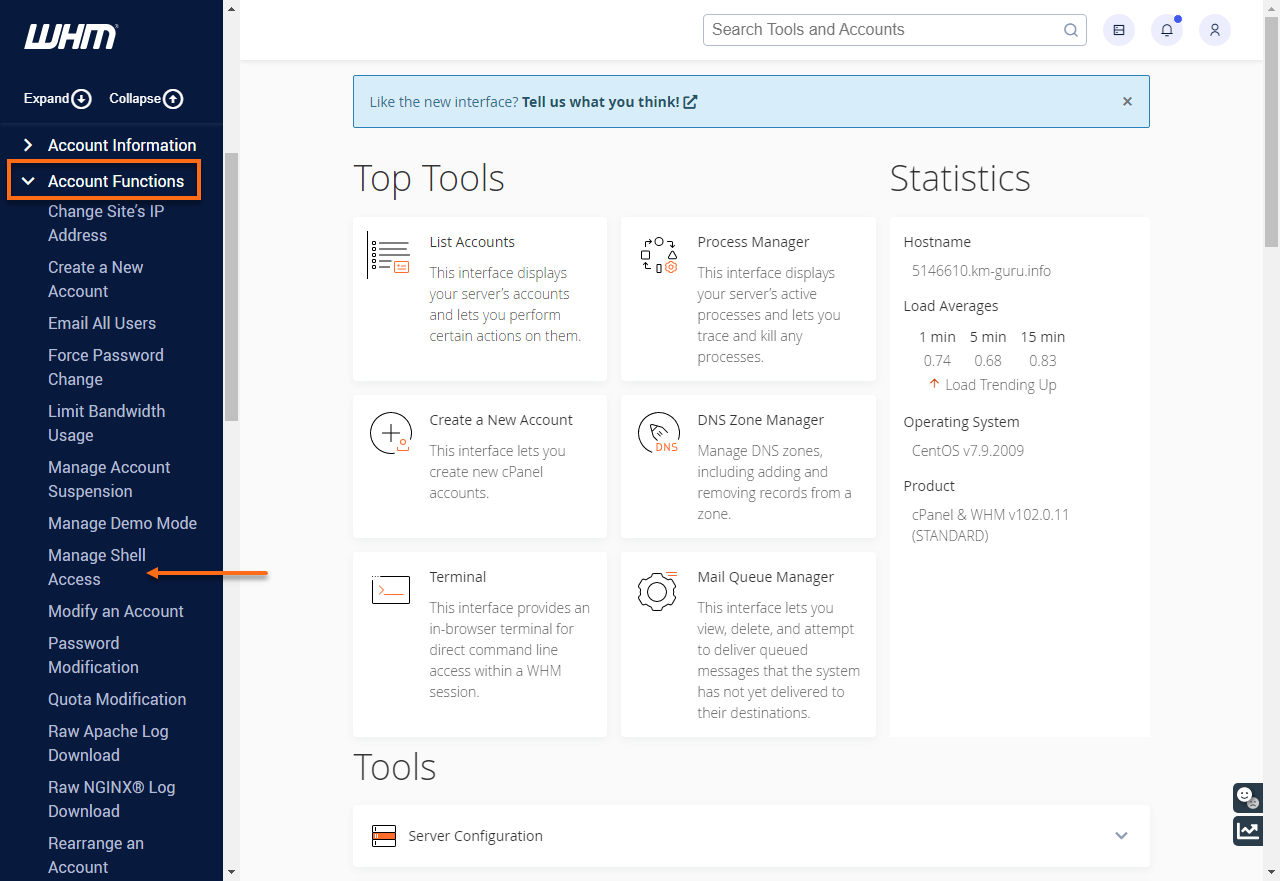
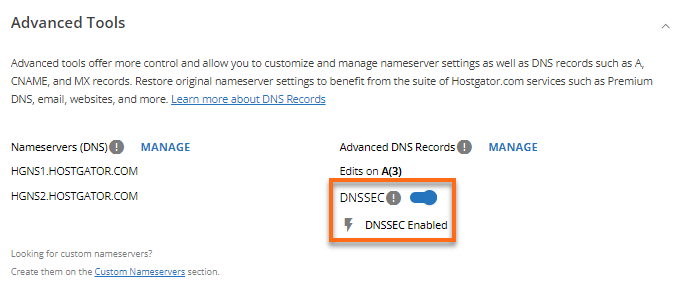
在客户门户中,我可以切换SSL和DNSSEC,并管理SiteLock,但恶意软件的安装、扫描及监控均需自行完成。
如果你有经验,你会喜欢这种控制方式。但如果你想要一劳永逸的设置,HostGator显然比Namecheap需要投入更多精力。
7. 服务器位置对比
Namecheap在全球多个区域提供更多服务器位置的选择。
服务器位置很重要,因为它直接影响你网站在不同地区访客的加载速度。
Namecheap 服务器位置
Namecheap允许你选择服务器位置,这对我来说非常实用。选择离访客较近的数据中心可以降低延迟,加速网站访问。
以下是我所了解到的信息:
- 美国 – 亚利桑那州凤凰城(PhoenixNAP数据中心):共享、VPS、邮箱及专用主机的主要枢纽
- 欧洲 – 阿姆斯特丹:仅限共享主机
- 英国 – Farnborough(Datum数据中心):仅限共享主机
- 亚洲 – 新加坡:仅限共享主机,适合亚太地区网站
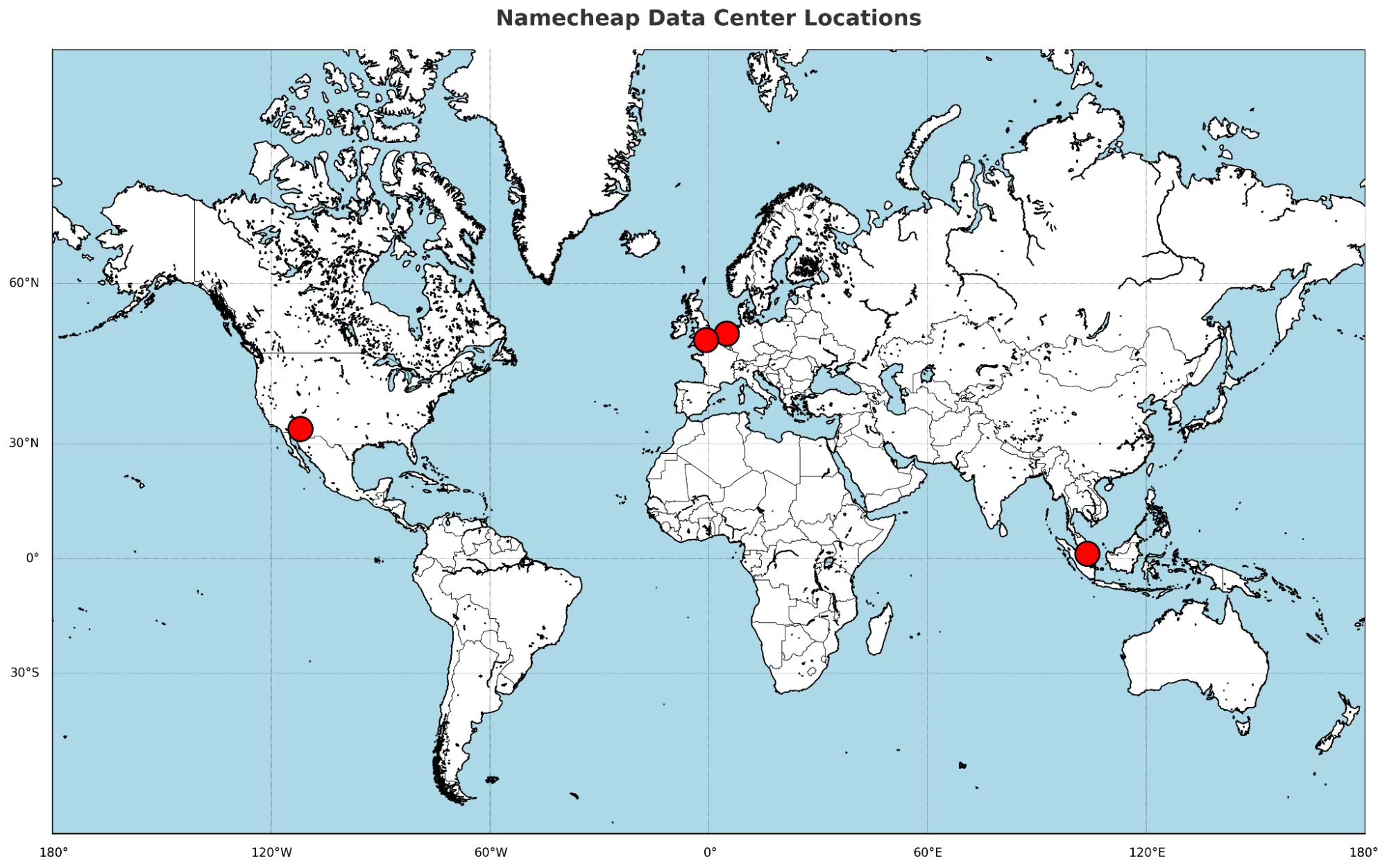
此外,如果我想在购买后更换数据中心,只需通过在线聊天联系Namecheap的财务团队。这种灵活性在经济型主机中并不常见。
HostGator 服务器位置
HostGator不允许你选择服务器位置。其大部分服务器都位于犹他州普罗沃和佐治亚州亚特兰大,还有少数位于美国其他未公开的位置。
他们提供Cloudflare来全球缓存内容,但你的网站主服务器始终位于美国,而且你无法选择或查看具体位置。
既无法选择数据中心,也无法直接访问服务器位置,整个设置不够透明。我甚至在仪表盘上都找不到服务器具体位置的信息。
Namecheap vs HostGator:总结
经过逐步测试两个平台后,最终HostGator获胜。它虽然价格略高,但凭借更顺畅的引导、更便捷的网站搭建流程以及更强大的客户支持弥补了这一点。
此外,它开箱即用的关键功能也更多,这对首次或第二次建站的用户来说意义重大。
| 类别 | 赢家 | 原因 |
|---|---|---|
| 价格与方案 | Namecheap | 起步价格更低,且对初学者优惠更多 |
| 支持 | HostGator | 在线聊天更快、客服响应更及时,且包含电话支持 |
| 主机功能 | HostGator | 内置工具更多,如备份、恶意软件扫描和更高配置限额 |
| 网站性能 | Namecheap | 加载速度更快,前端交互更顺畅 |
| 易用性 | HostGator | 仪表盘流畅,WordPress安装简单,服务器管理更便捷 |
| 隐私与安全 | HostGator | 提供更多控制和选项,尤其适合高级用户 |
| 服务器位置 | Namecheap | 提供多区域选择,且支持日后更换数据中心 |

